Com fer servir ChatJPT: la guia completa
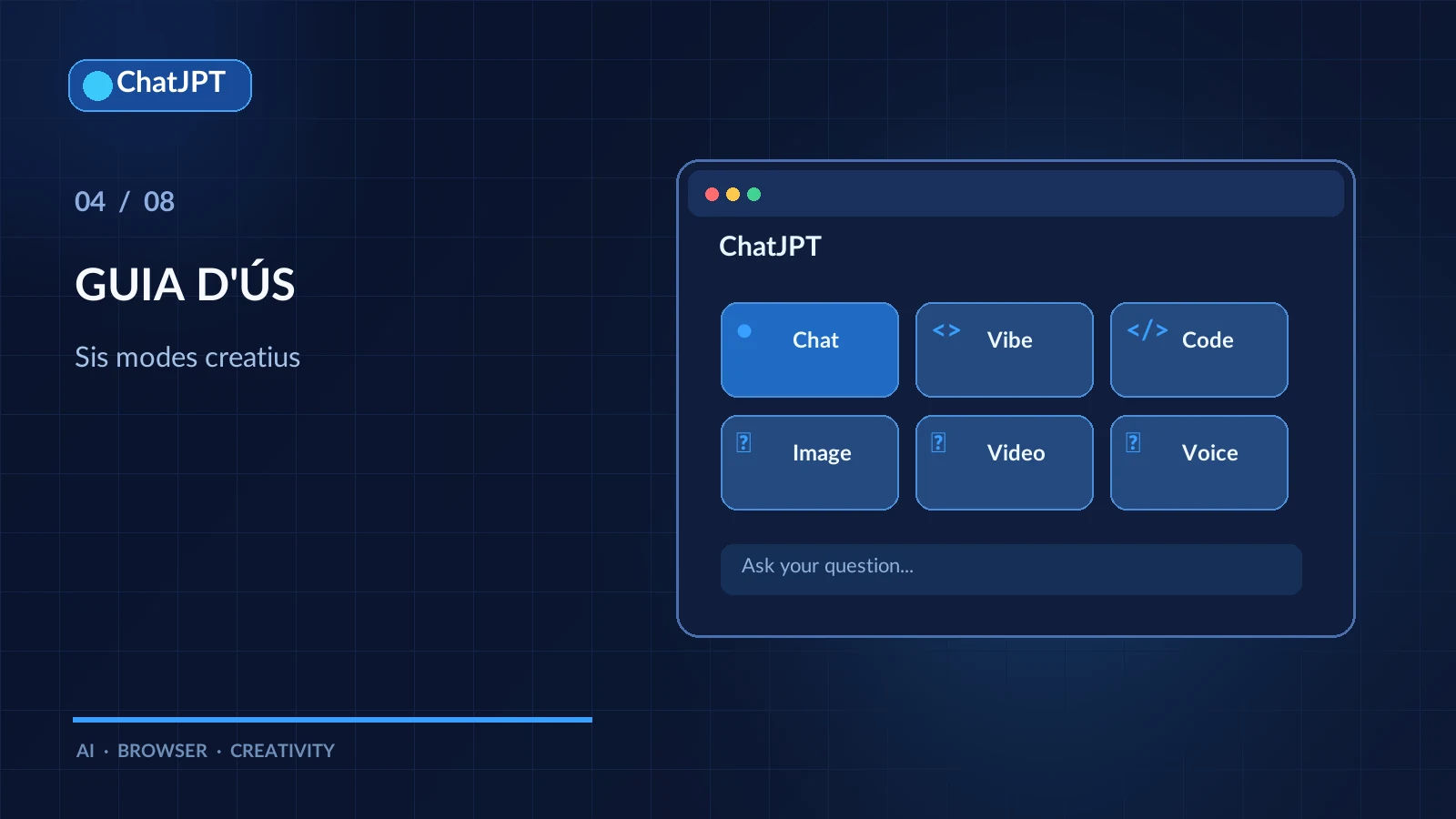
Acaba de descobrir ChatJPT i es pregunta com fer servir ChatJPT de la millor manera? Aquesta guia l’acompanya des de l’obertura del fitxer fins a les funcions avançades. Compti cinc minuts per a la primera conversa. Després, cada secció remet a un article detallat.
Pas 1: baixar i obrir el fitxer
ChatJPT cap en un sol fitxer HTML. Baixi’l de GitHub i obri’l a Chrome, Edge, Firefox o Safari amb un doble clic. No hi ha res a instal·lar ni cap compte per crear.
Guardi el fitxer sempre al mateix lloc de l’ordinador. Els seus ajustos i les seves converses es desen al navegador, per a aquest fitxer.
Pas 2: afegir una clau API
ChatJPT fa servir les seves pròpies claus. Obri el plafó de claus, a dalt a l’esquerra: els proveïdors hi estan agrupats per país. Enganxi la clau d’almenys un proveïdor, per exemple OpenAI, Gemini o Claude. Una pastilla marcada amb ✓ confirma que s’ha desat.
Encara no té clau? L’article Obtenir una clau API explica on crear-la a cada proveïdor. Alguns ofereixen una prova gratuïta.
Pas 3: triar un proveïdor, un model i un mode
Triï després el proveïdor i, tot seguit, el model. Damunt de la zona de xat, sis pestanyes corresponen als sis modes:
- Chat: la conversa general.
- Vibe Coder: per crear una pàgina o una petita eina sense saber programar. La IA fa una pregunta cada vegada i proposa un pla abans de construir.
- Code: l’ajuda al desenvolupament, amb ressaltat del codi, baixada dels fitxers i previsualització de les pàgines HTML.
- Imatge, Vídeo i Veu: la creació de continguts, segons les capacitats del proveïdor triat.
Les pestanyes no disponibles per a un proveïdor apareixen en gris. Per exemple, Claude no genera imatges.
Pas 4: enviar un primer missatge
Escrigui la pregunta i enviï-la. La resposta apareix en directe. A sota de cada resposta trobarà els tokens utilitzats, un botó per copiar i una valoració 👍 o 👎.
En els models que raonen, un bloc 🧠 desplegable mostra el seu raonament abans de la resposta. Pot ajustar l’esforç de raonament, o desactivar-lo per anar més de pressa.
Pas 5: activar les opcions adequades
A sota de la zona d’escriptura, diversos botons enriqueixen les respostes:
- 🌐 Cerca web: respostes al dia, amb fonts on es pot fer clic.
- 🔗 Lectura d’enllaços: el model llegeix de debò la pàgina de la qual enganxa l’adreça.
- 📎 Fitxers adjunts: textos, codi, imatges, PDF, Word o Excel. Un PDF escanejat el pot transcriure la IA, amb una estimació del cost abans de començar.
Per anar més lluny, la recerca en profunditat amb IA produeix veritables informes amb fonts.
Pas 6: comparar dos models
Activi el mode comparació per fer la mateixa pregunta a dos models, fins i tot de proveïdors diferents. Les respostes apareixen una al costat de l’altra; es queda amb la millor amb un clic. Tot s’explica a l’article Comparar dos models d’IA.
Pas 7: crear imatges, vídeos i veus
Passi a la pestanya Imatge, descrigui el que vol i la imatge apareix. A sota de cada imatge, una barra d’eines permet modificar-la amb una frase, treure’n el fons, canviar-ne el format o animar-la. De la mateixa manera, la pestanya Vídeo crea clips a partir d’un text o d’una foto, i la pestanya Veu llegeix els seus textos en veu alta, fins a un pòdcast amb dos presentadors. El detall és a l’article Generar imatges i vídeos amb IA.
Pas 8: organitzar les converses
El plafó lateral guarda totes les seves converses. Hi pot cercar un text, modificar un missatge ja enviat, regenerar una resposta amb un altre model o exportar la conversa en Markdown, en JSON o en PDF.
Bones pràctiques per fer servir bé ChatJPT
- Triï el model segons la tasca: un model ràpid per a una pregunta senzilla, un model que raona per a un problema complex.
- Vigili la línia de tokens: la part llegida a la memòria cau costa molt menys.
- Llegeixi els missatges d’error: recullen el text exacte del proveïdor, i sovint la solució hi és escrita.
- Canviï d’idioma o de tema en qualsevol moment: francès, anglès o castellà, clar o fosc.
Ara ja sap com fer servir ChatJPT. Per entendre les decisions que hi ha darrere de l’eina, llegeixi la filosofia de ChatJPT.