Comment utiliser ChatJPT : le guide complet
Vous venez de découvrir ChatJPT et vous vous demandez comment utiliser ChatJPT au mieux ? Ce guide vous accompagne de l’ouverture du fichier jusqu’aux fonctions avancées. Comptez cinq minutes pour la première conversation. Ensuite, chaque section renvoie vers un article détaillé.
Étape 1 : télécharger et ouvrir le fichier
ChatJPT tient dans un seul fichier HTML. Téléchargez-le sur GitHub, puis ouvrez-le dans Chrome, Edge, Firefox ou Safari, d’un double-clic. Il n’y a rien à installer et aucun compte à créer.
Gardez le fichier au même endroit sur votre ordinateur. En effet, vos réglages et vos conversations sont enregistrés dans votre navigateur, pour ce fichier.
Étape 2 : ajouter une clé API
ChatJPT utilise vos propres clés. Ouvrez le panneau des clés, en haut à gauche : les fournisseurs y sont regroupés par pays. Collez la clé d’au moins un fournisseur, par exemple OpenAI, Gemini ou Claude. Une pastille marquée ✓ confirme qu’elle est enregistrée.
Vous n’avez pas encore de clé ? L’article Obtenir une clé API explique où la créer pour chaque fournisseur. Certains offrent un essai gratuit.
Étape 3 : choisir un fournisseur, un modèle et un mode
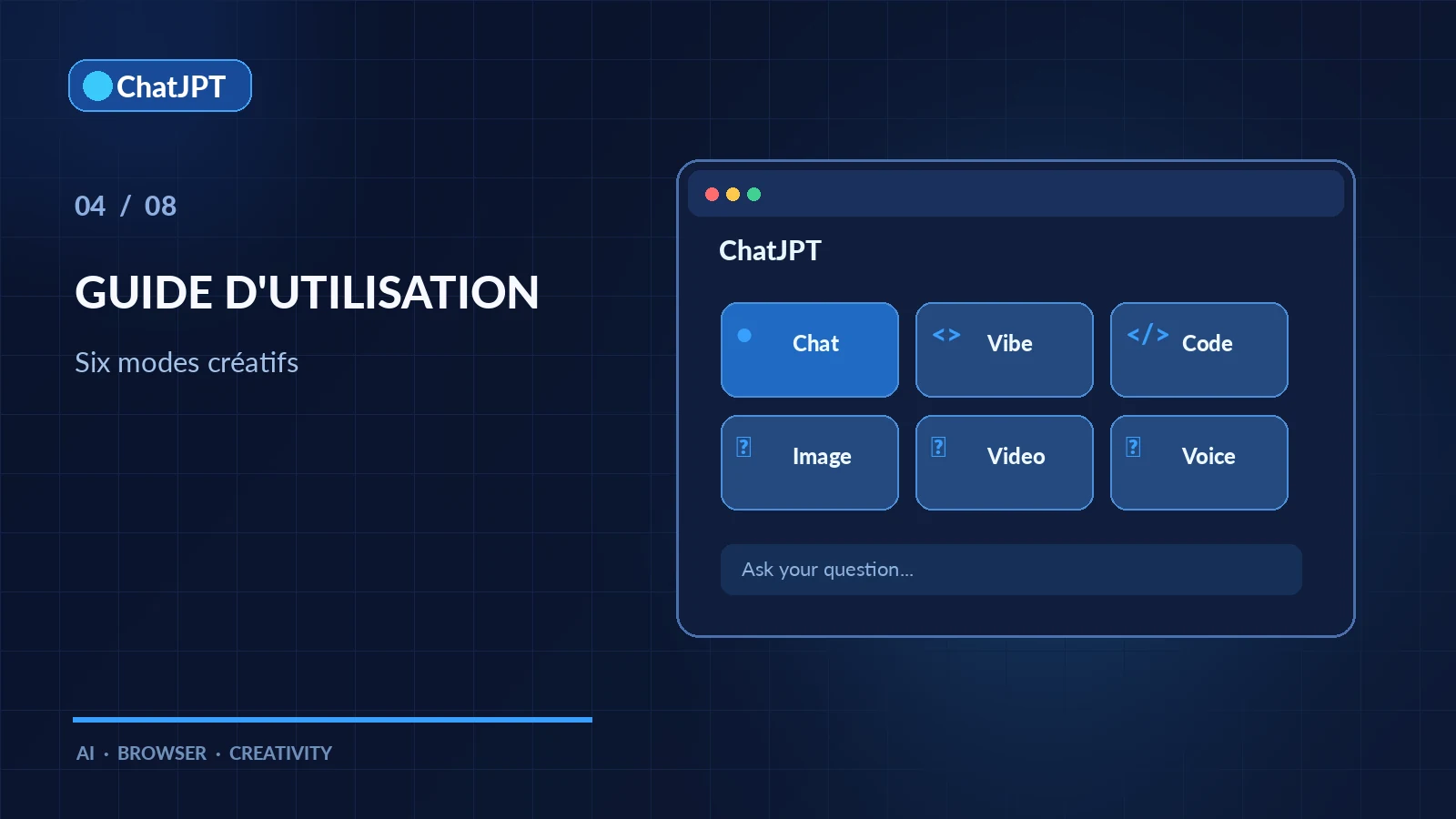
Choisissez ensuite le fournisseur, puis le modèle. Au-dessus de la zone de chat, six onglets correspondent aux six modes :
- Chat : la conversation générale.
- Vibe Coder : pour créer une page ou un petit outil sans savoir programmer. L’IA pose une question à la fois et propose un plan avant de construire.
- Code : l’aide au développement, avec coloration du code, téléchargement des fichiers et aperçu des pages HTML.
- Image, Vidéo et Voix : la création de contenus, selon les capacités du fournisseur choisi.
Les onglets indisponibles pour un fournisseur sont grisés. Par exemple, Claude ne génère pas d’images.
Étape 4 : envoyer un premier message
Tapez votre question et envoyez-la. La réponse s’affiche en direct. Sous chaque réponse, vous trouvez les tokens utilisés, un bouton pour copier et une note 👍 ou 👎.
Pour les modèles qui réfléchissent, un bloc 🧠 repliable montre leur raisonnement avant la réponse. Vous pouvez régler l’effort de réflexion, ou la couper pour aller plus vite.
Étape 5 : activer les bonnes options
Sous la zone de saisie, plusieurs boutons enrichissent les réponses :
- 🌐 Recherche web : des réponses à jour, avec des sources cliquables.
- 🔗 Lecture des liens : le modèle lit vraiment la page dont vous collez l’adresse.
- 📎 Pièces jointes : textes, code, images, PDF, Word ou Excel. Un PDF scanné peut être transcrit par l’IA, avec une estimation du coût affichée avant de commencer.
Pour aller plus loin, la recherche approfondie IA produit de véritables rapports sourcés.
Étape 6 : comparer deux modèles
Activez le mode comparaison pour poser la même question à deux modèles, même de fournisseurs différents. Les réponses s’affichent côte à côte ; vous gardez la meilleure d’un clic. Tout est expliqué dans l’article Comparer deux modèles d’IA.
Étape 7 : créer des images, des vidéos et des voix
Passez à l’onglet Image, décrivez ce que vous voulez, et l’image apparaît. Sous chaque image, une barre d’outils permet de la modifier avec une phrase, de retirer le fond, de changer le format ou de l’animer. De même, l’onglet Vidéo crée des clips à partir d’un texte ou d’une photo, et l’onglet Voix lit vos textes à voix haute, jusqu’au podcast à deux animateurs. Le détail se trouve dans l’article Générer des images et des vidéos avec l’IA.
Étape 8 : organiser ses conversations
Le panneau latéral garde toutes vos conversations. Vous pouvez y chercher un texte, modifier un message déjà envoyé, régénérer une réponse avec un autre modèle, ou exporter la conversation en Markdown, en JSON ou en PDF.
Bonnes pratiques pour bien utiliser ChatJPT
- Choisissez le modèle selon la tâche : un modèle rapide pour une question simple, un modèle qui réfléchit pour un problème complexe.
- Surveillez la ligne de tokens : la partie lue en cache coûte beaucoup moins cher.
- Lisez les messages d’erreur : ils reprennent le texte exact du fournisseur, souvent la solution y est écrite.
- Changez de langue ou de thème à tout moment : français, anglais ou espagnol, clair ou sombre.
Vous savez maintenant comment utiliser ChatJPT. Pour comprendre les choix derrière l’outil, lisez la philosophie de ChatJPT.