Cómo usar ChatJPT: la guía completa
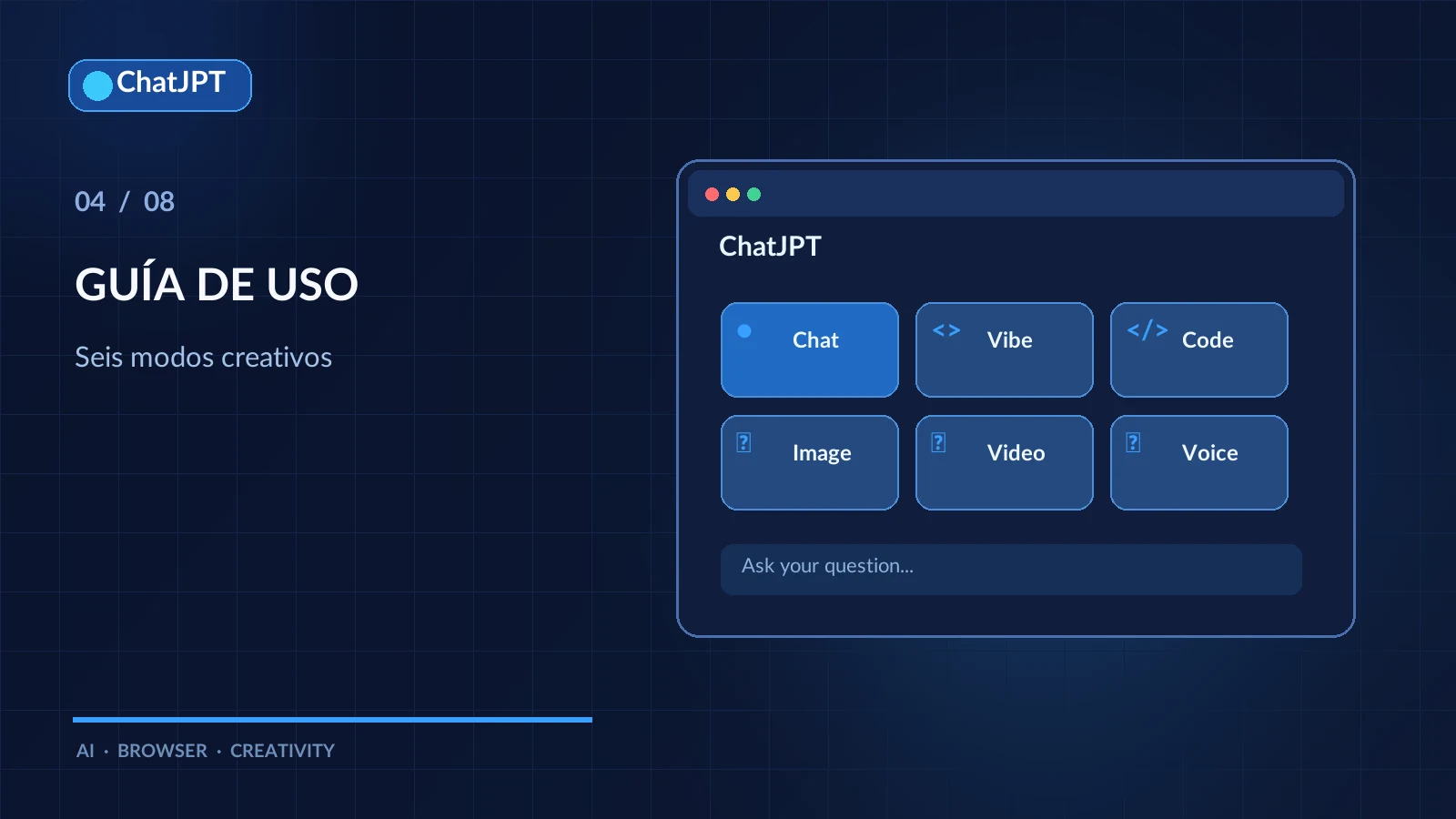
¿Acaba de descubrir ChatJPT y se pregunta cómo usar ChatJPT de la mejor manera? Esta guía le acompaña desde la apertura del archivo hasta las funciones avanzadas. Calcule cinco minutos para la primera conversación. Después, cada sección remite a un artículo detallado.
Paso 1: descargar y abrir el archivo
ChatJPT cabe en un solo archivo HTML. Descárguelo en GitHub y ábralo en Chrome, Edge, Firefox o Safari con un doble clic. No hay nada que instalar ni ninguna cuenta que crear.
Guarde el archivo siempre en el mismo lugar de su ordenador. Sus ajustes y sus conversaciones se guardan en su navegador, para ese archivo.
Paso 2: añadir una clave API
ChatJPT usa sus propias claves. Abra el panel de claves, arriba a la izquierda: los proveedores están agrupados por país. Pegue la clave de al menos un proveedor, por ejemplo OpenAI, Gemini o Claude. Una pastilla marcada con ✓ confirma que se ha guardado.
¿Todavía no tiene clave? El artículo Obtener una clave API explica dónde crearla en cada proveedor. Algunos ofrecen una prueba gratuita.
Paso 3: elegir un proveedor, un modelo y un modo
Elija después el proveedor y luego el modelo. Encima de la zona de chat, seis pestañas corresponden a los seis modos:
- Chat: la conversación general.
- Vibe Coder: para crear una página o una pequeña herramienta sin saber programar. La IA hace una pregunta cada vez y propone un plan antes de construir.
- Code: la ayuda al desarrollo, con resaltado del código, descarga de los archivos y vista previa de las páginas HTML.
- Imagen, Vídeo y Voz: la creación de contenidos, según las capacidades del proveedor elegido.
Las pestañas no disponibles para un proveedor aparecen en gris. Por ejemplo, Claude no genera imágenes.
Paso 4: enviar un primer mensaje
Escriba su pregunta y envíela. La respuesta aparece en directo. Debajo de cada respuesta encontrará los tokens usados, un botón para copiar y una valoración 👍 o 👎.
En los modelos que razonan, un bloque 🧠 desplegable muestra su razonamiento antes de la respuesta. Puede ajustar el esfuerzo de razonamiento, o desactivarlo para ir más rápido.
Paso 5: activar las opciones adecuadas
Debajo de la zona de escritura, varios botones enriquecen las respuestas:
- 🌐 Búsqueda web: respuestas actualizadas, con fuentes en las que se puede hacer clic.
- 🔗 Lectura de enlaces: el modelo lee de verdad la página cuya dirección pega.
- 📎 Archivos adjuntos: textos, código, imágenes, PDF, Word o Excel. Un PDF escaneado puede transcribirlo la IA, con una estimación del coste antes de empezar.
Para ir más lejos, la investigación profunda con IA produce verdaderos informes con fuentes.
Paso 6: comparar dos modelos
Active el modo comparación para hacer la misma pregunta a dos modelos, incluso de proveedores distintos. Las respuestas aparecen una al lado de la otra; se queda con la mejor con un clic. Todo se explica en el artículo Comparar dos modelos de IA.
Paso 7: crear imágenes, vídeos y voces
Pase a la pestaña Imagen, describa lo que quiere y la imagen aparece. Debajo de cada imagen, una barra de herramientas permite modificarla con una frase, quitar el fondo, cambiar el formato o animarla. Del mismo modo, la pestaña Vídeo crea clips a partir de un texto o de una foto, y la pestaña Voz lee sus textos en voz alta, hasta un pódcast con dos presentadores. El detalle está en el artículo Generar imágenes y vídeos con IA.
Paso 8: organizar las conversaciones
El panel lateral guarda todas sus conversaciones. Puede buscar un texto en ellas, modificar un mensaje ya enviado, regenerar una respuesta con otro modelo o exportar la conversación en Markdown, en JSON o en PDF.
Buenas prácticas para usar bien ChatJPT
- Elija el modelo según la tarea: un modelo rápido para una pregunta sencilla, un modelo que razona para un problema complejo.
- Vigile la línea de tokens: la parte leída en caché cuesta mucho menos.
- Lea los mensajes de error: recogen el texto exacto del proveedor, y a menudo la solución está escrita ahí.
- Cambie de idioma o de tema en cualquier momento: francés, inglés o español, claro u oscuro.
Ya sabe cómo usar ChatJPT. Para entender las decisiones que hay detrás de la herramienta, lea la filosofía de ChatJPT.